Menu lateral
Atalhos para Resumo, Conversas, CRM, Contatos, Tarefas e outros módulos liberados.
Um guia visual para entender o Assistente Smart: onde clicar, o que cada recurso faz e como usar na operação.
Escolha um capítulo para aprender em poucos minutos ou use o menu fixo para apresentar a plataforma por partes.
Entenda a tela de entrada e localize rapidamente o que está liberado para cada usuário.
↓Clique nos números sobre o print para descobrir cada região da interface. As imagens foram sanitizadas.
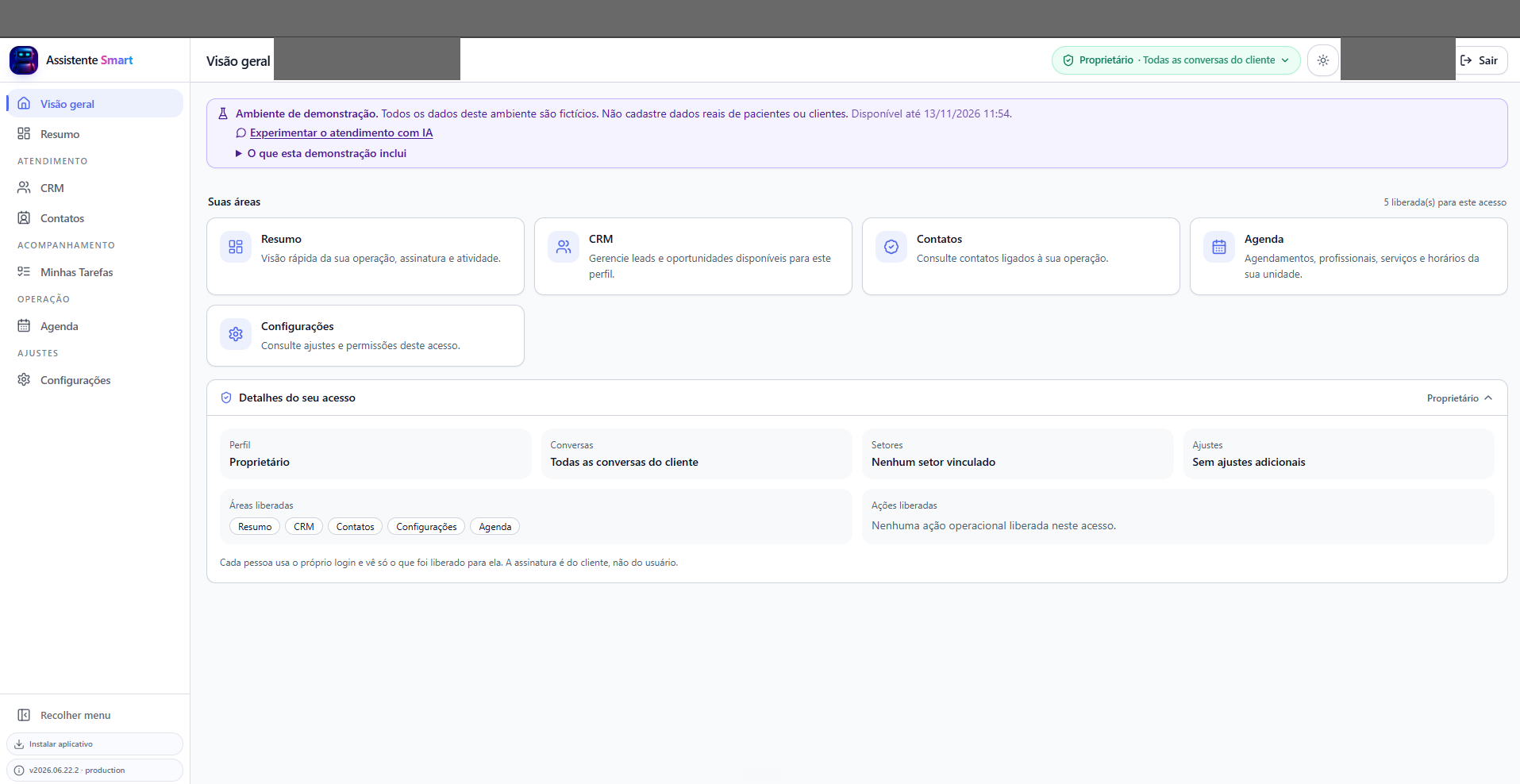
Mostra as páginas disponíveis para este vínculo. Nem todas as empresas ou usuários verão os mesmos módulos.
Atalhos para Resumo, Conversas, CRM, Contatos, Tarefas e outros módulos liberados.
Indicam quem está conectado e quais conversas podem aparecer para o usuário.
Os cartões são atalhos. Se uma área estiver ausente, isso pode ser uma restrição de acesso.
A tela mostra permissões e módulos exibidos pelo Portal. Isso não é, sozinho, uma prova de autorização no servidor. A presença de um recurso também não comprova que a integração externa esteja operacional.
Em uma empresa com equipe, os acessos podem ser diferenciados por perfil, setores vinculados, áreas e ações permitidas.
Perfil de administração da conta do cliente. Ações e áreas ainda dependem do vínculo e das permissões efetivas.
Os três nomes foram observados no seletor da conta demonstrativa; regras detalhadas de cada perfil não foram testadas ponta a ponta.
Setores são criados pela organização, como Comercial, Atendimento e Financeiro.
O Resumo concentra métricas e leituras de acesso, uso e restrições. Os dados exibidos dependem do perfil e da disponibilidade do módulo.
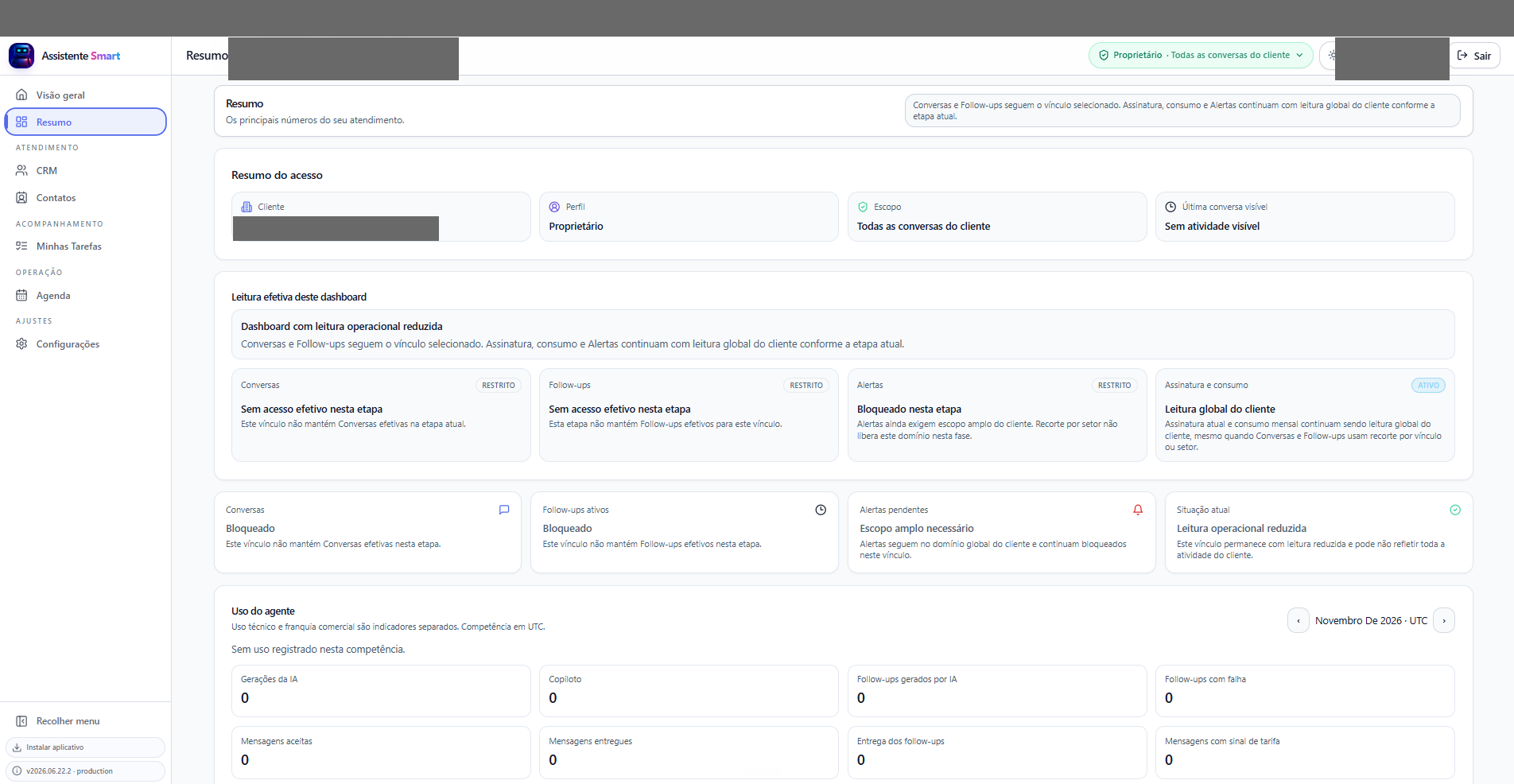
Zero na interface não comprova ausência de dados. Uma área pode estar restrita ao vínculo, indisponível no período ou ainda sem dados carregados. Confira os avisos e o escopo antes de interpretar o indicador.
Organize leads por etapa, acompanhe o histórico e mantenha o trabalho da equipe visível.
↓O Quadro do CRM exibe cards de leads organizados em colunas de etapas. Selecione um lead para consultar ou atualizar detalhes conforme as permissões.
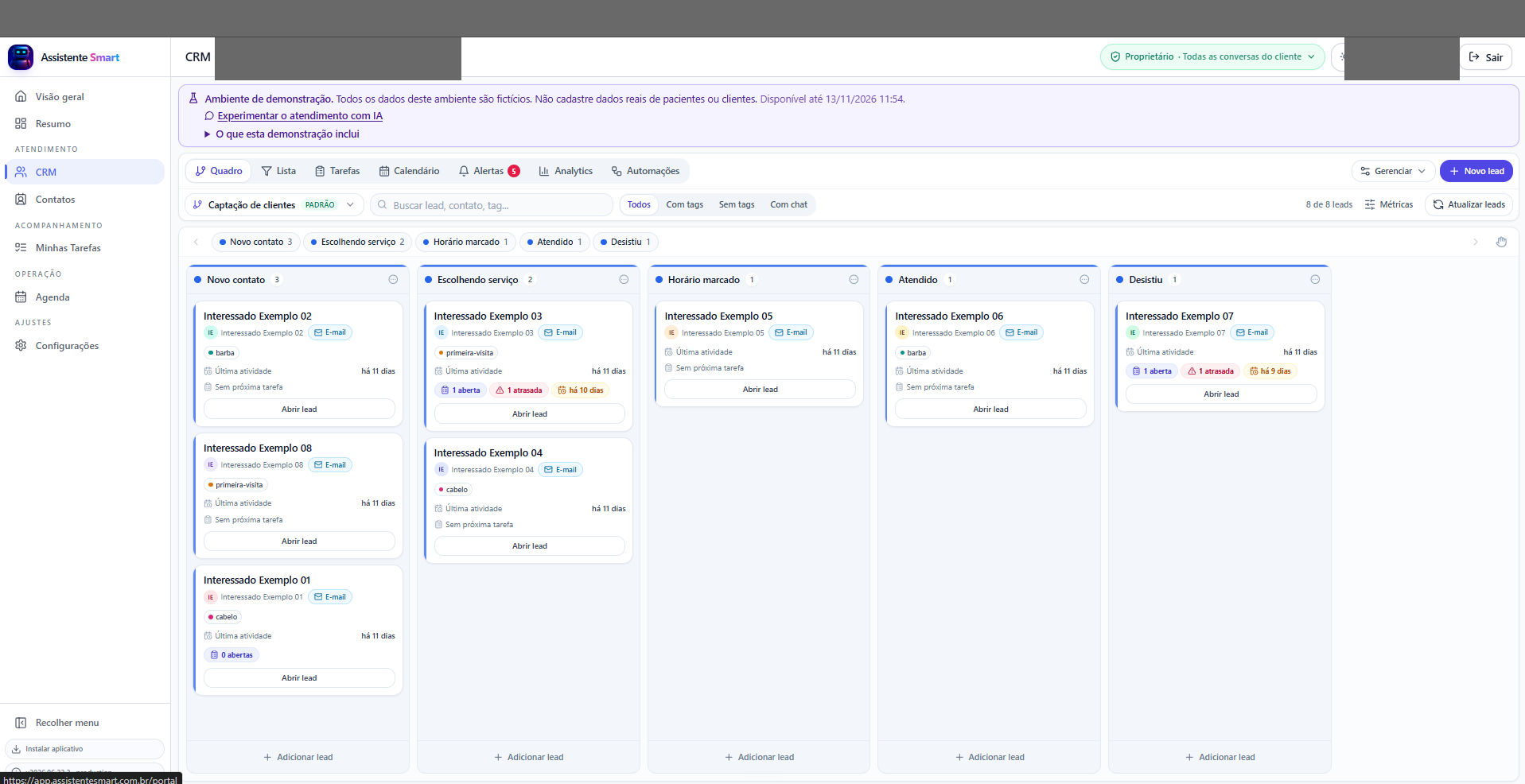
Em um ambiente demonstrativo, um lead fictício foi movido e devolvido à etapa original pela interface. O histórico manteve dois registros de mudança; não há fotos do antes/depois daquele teste.
Dois modos de organizar oportunidades, com busca e filtros.
Ajuda a entender o que já foi alterado em um lead.
Atividades podem ser vinculadas ao acompanhamento de um lead.
Contatos reúne o índice operacional de pessoas e suas relações com leads, conversas e histórico visível.
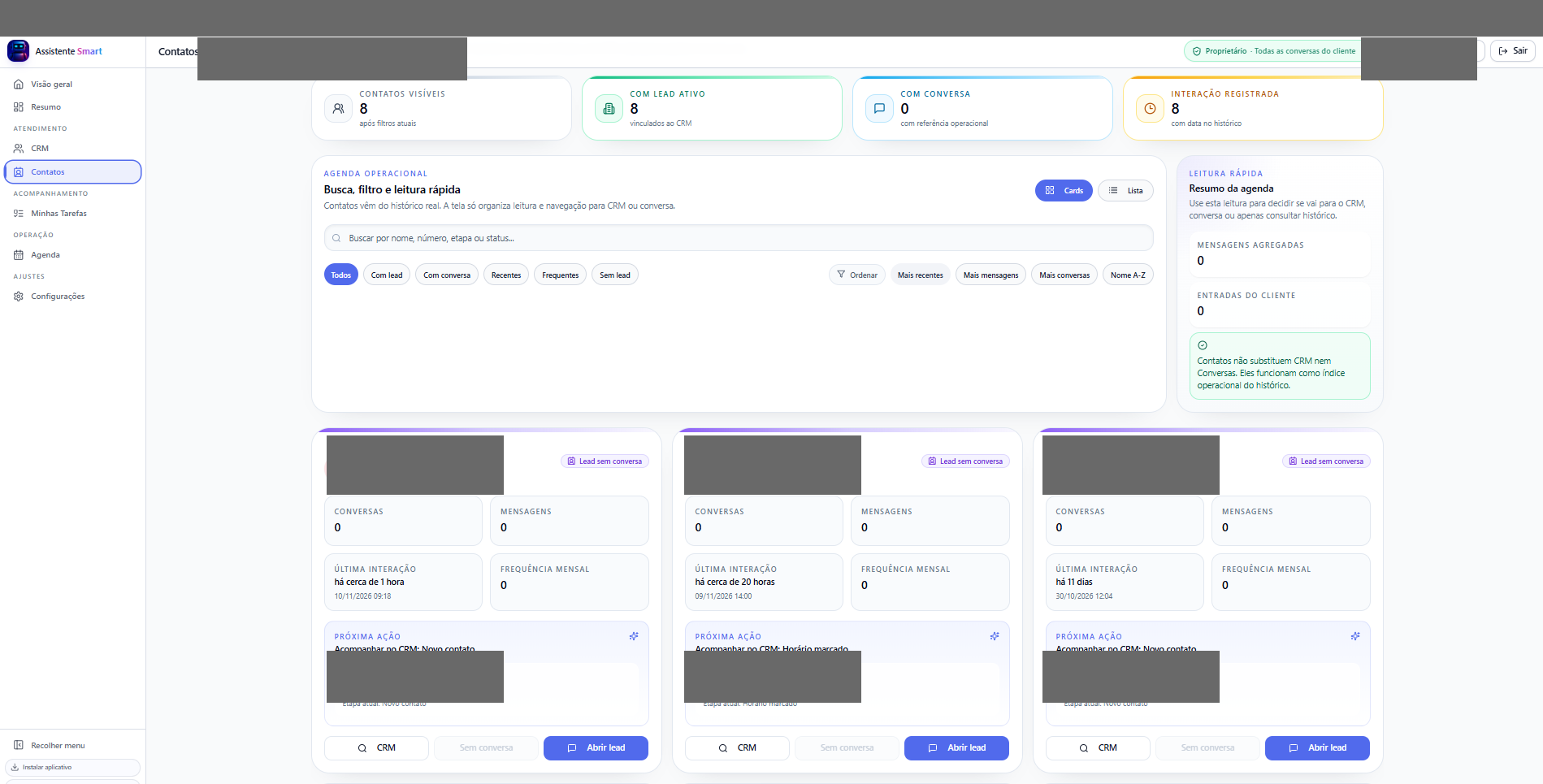
Use busca e filtros para encontrar contatos dentro do escopo liberado.
Alterne modos de visualização, quando disponíveis no perfil.
Acesse lead ou conversa vinculada quando houver permissão e relacionamento.
Conheça a responsabilidade pela Inbox, a janela de mensagens e os cuidados para atendimento humano.
↓Este recorte da interface foi fornecido pelo proprietário. Clique nos controles explicados abaixo; não há ligação com o atendimento real.
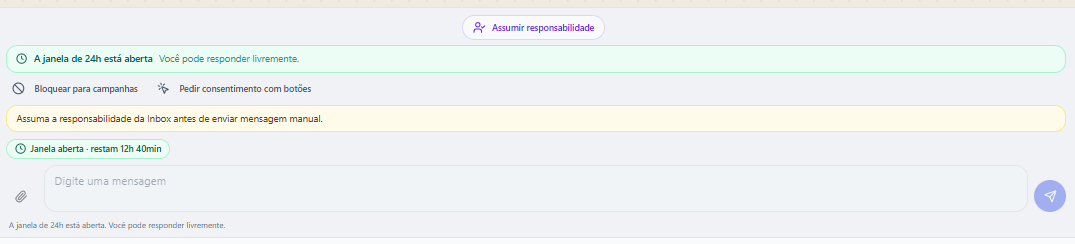
Define um responsável pela Inbox da conversa. É diferente de assumir atendimento humano e pausar a IA.
A simulação representa o conceito. A mudança visual exata após assumir responsabilidade ainda precisa de captura real.
Responsável da Inbox: atribui a conversa a um operador para resposta manual.
Assumir atendimento humano: é uma ação distinta; o código candidato indica pausa da IA e possível cancelamento de follow-ups pendentes. Não foi testada nesta rodada.
Quando o contato envia mensagem, abre-se uma janela de atendimento para respostas livres pela API. Fora dela, em geral é necessário um template aprovado para retomar o contato.
A janela e sua contagem dependem do horário efetivo da última mensagem do contato.
A intenção do controle é excluir o contato de comunicações de campanha. Isso não equivale a bloquear o atendimento individual. O contrato específico e a eficácia ponta a ponta dessa ação ainda não foram verificados; portanto, antes de uma campanha real, confirme o estado de consentimento e o filtro de destinatários.
Serve para solicitar a decisão do contato sobre receber comunicações. Um aceite precisa ser registrado e o opt-out respeitado. A abertura do fluxo e a entrega da mensagem com botões ainda não foram testadas nesta conta; não use apenas o clique como prova de consentimento.
Separe atividades humanas de automações de follow-up para manter prazos e responsabilidades organizados.
A interface demonstrativa exibiu esses estados. Uma tarefa fictícia foi criada e concluída em teste anterior; não há captura persistida daquela transição.
Follow-up é um retorno programado ou automatizado, sujeito às configurações, à janela da Meta, ao consentimento e às regras do módulo.
A execução de follow-up e seus envios não foram comprovados pelas capturas disponíveis.
Entenda os limites de uma conversa e explore um exemplo de template antes de criar um modelo real.
Olá, Marina. Sua solicitação ABC123 foi registrada. Em breve nossa equipe entrará em contato.
EXEMPLO · NÃO ENVIADOA interface real de criação de templates do Assistente Smart não foi capturada. A criação real permanece fora desta apresentação; nenhuma mensagem é enviada por este manual.
Uma operação pode combinar atendimento automático, revisão humana e atendimento manual, conforme os módulos configurados.
O Portal prevê ações de pausa e retomada da IA conforme permissões e estado da conversa. A execução efetiva não foi demonstrada nas contas deste manual.
Assumir atendimento humano não equivale apenas a atribuir um responsável Inbox. Avalie sempre impacto em automações de retorno.
Arquitetura do Assistente Smart: Supabase é a fonte de verdade, n8n atua na orquestração e o Portal é a camada visual e operacional. Mensagens externas não são enviadas diretamente do front-end ao provedor.
Use estas respostas durante a apresentação ou depois, no dia a dia da equipe.
Não. Áreas, ações e conversas visíveis dependem do vínculo, perfil, setores e permissões configuradas.
O seletor demonstrativo exibiu Proprietário, Gestor e Operador. As permissões reais dependem das configurações; não basta o nome do perfil.
Não necessariamente. A atribuição de responsável Inbox é distinta da ação de assumir atendimento humano. Não confunda os dois controles.
Fora da janela para respostas livres pela API, geralmente é necessário utilizar um template aprovado, obedecendo às regras de categoria, consentimento e elegibilidade.
O controle foi concebido para excluir o contato de campanhas, e não para impedir uma conversa de atendimento. A efetividade do bloqueio no envio real ainda precisa de validação controlada.
Não. A variável é substituída por um valor específico por destinatário, quando o template é enviado. Os exemplos no cadastro ajudam a análise e não são uma lista de destinatários.
Não. Aprovação do modelo e envio de mensagem são processos diferentes. É preciso selecionar os destinatários e operar o envio por um fluxo autorizado.
No modo de coexistência, o WhatsApp Business App pode permanecer em uso com a API oficial. É necessário confirmar a condição da conta e dos dispositivos conectados, sem garantir paridade total entre as superfícies.
Volte a qualquer capítulo para revisar um controle, ampliar um print ou explorar o tutorial.
Voltar ao início ↑